


本站百度網盤資源採取7z壓縮,不要在百度網盤裏面解壓,需要把本站資源文件下載到本地解壓,如果資源文件過大不建議用手機解壓,會報錯,電腦端解壓軟件推薦7-zip,點擊這裏下載7-zip,手機端解壓推薦解壓專家,下面教程以ios端演示,安卓端應該大同小異,可以參考一下
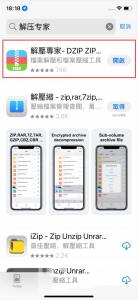
1.點擊這裏去下載解壓專家,此鏈接是解壓專家官網,大陸好像開啓VPN就打不開,你也可以直接去應用商店搜索解壓專家,請仔細看圖標,不要下錯APP,如下圖。
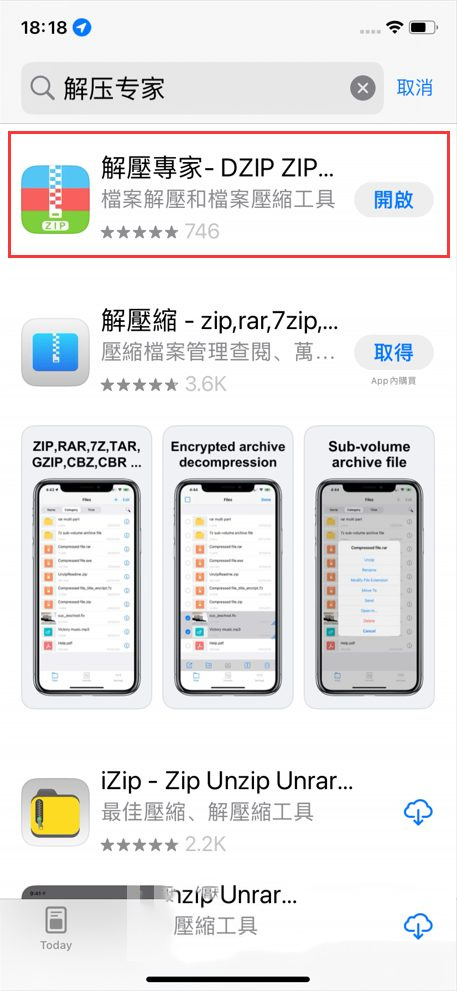
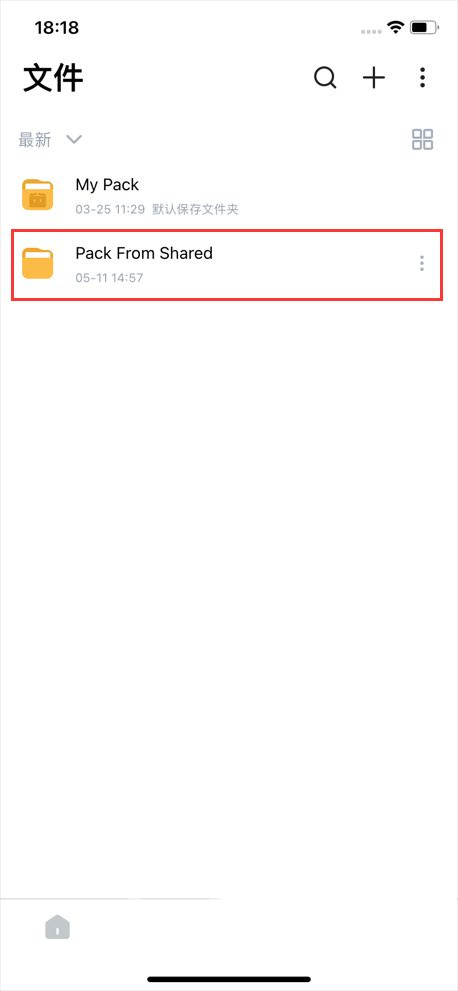
2.打開Pikpak網盤,點擊網盤下面第三個圖標,一般分享保存的文件都在 Pack From Shared 這個文件夾,點擊打開,如下圖。
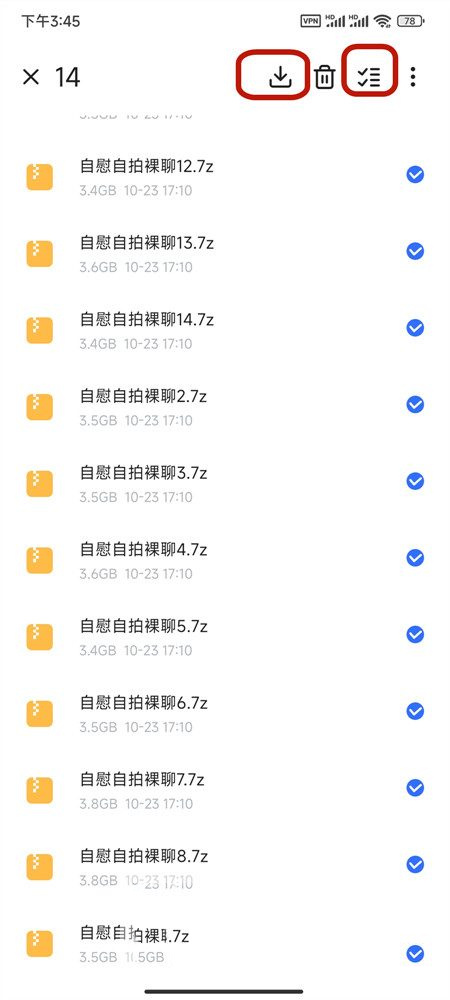
3.進入 Pack From Shared 文件夾,就可以看到保存的文件,接着點擊需要下載的文件夾,然後選擇這個文件夾裏需要的文件,然後點擊下載圖標,如下圖。
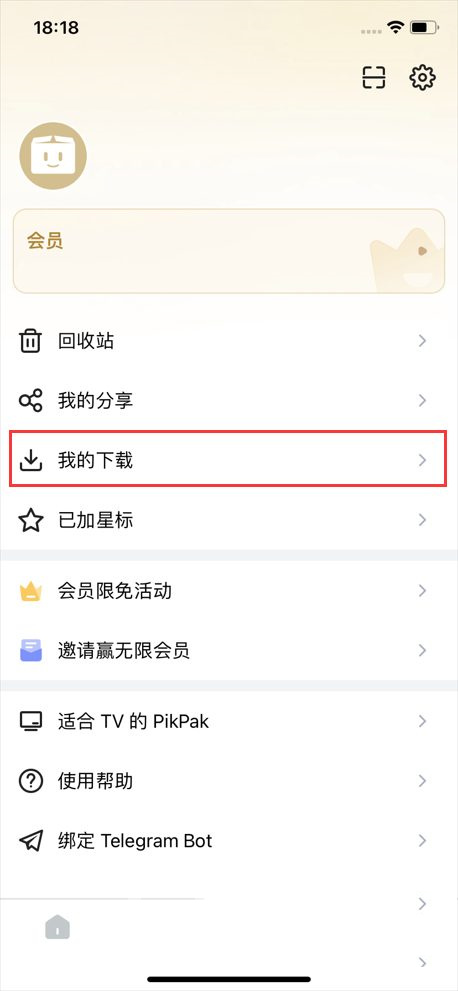
5.然後進入Pikpak網盤會員中心,點擊我的下載,會進入到下載界面,如果下載資源失敗或者沒有網速,請關閉Pikpak網盤,重新開啓Pikpak網盤然後到會員中心,點擊我的下載,然後手動開啓下載,如下圖。
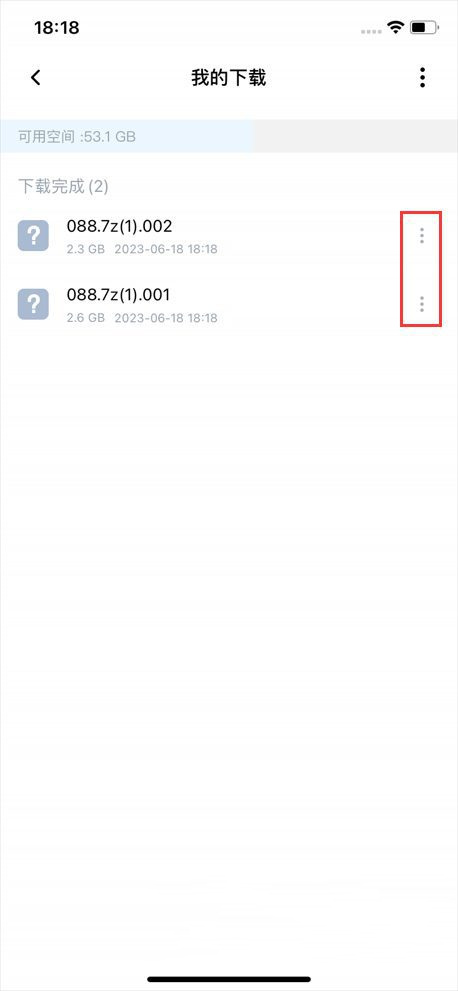
6.資源下載完成後,點擊資源後面那三個點,最好先選擇∗∗∗.7z(1).001(∗∗∗代表文件名),如下圖。
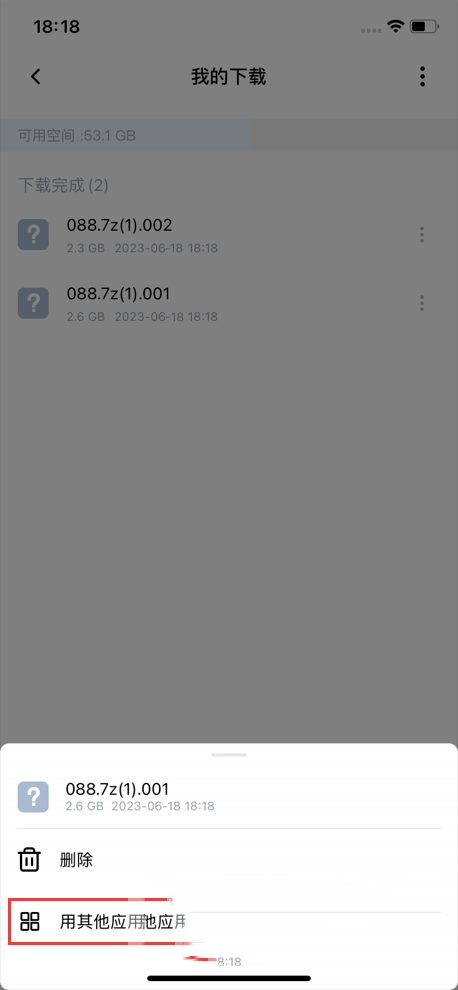
7.然後選擇用其他應用打開,如下圖。
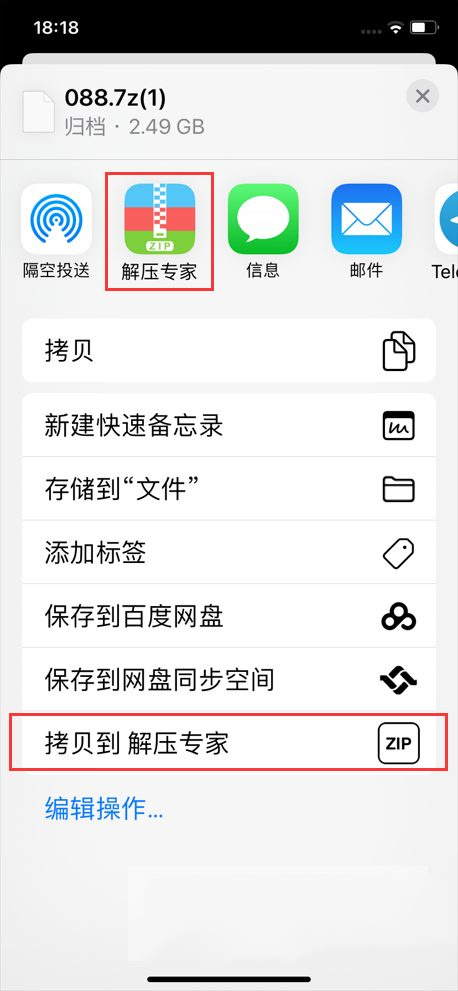
8.然後選擇解壓專家,上面那個圖標需要你往左滑動纔可以看到,下面拷貝到解壓專家需要你往上滑動,兩個功能都一樣二選一,如下圖。
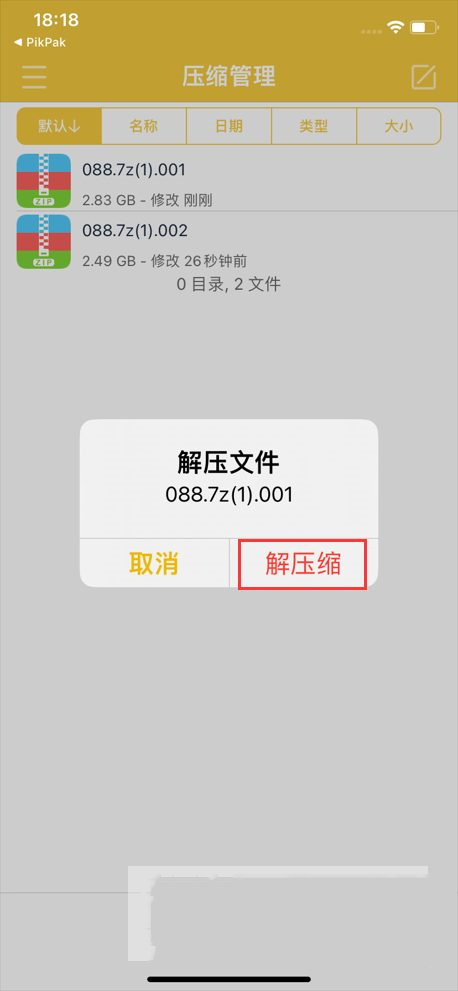
9.點擊∗∗∗.7z(1).001這個文件(∗∗∗代表文件名),會有彈窗,點擊解壓縮,如下圖。
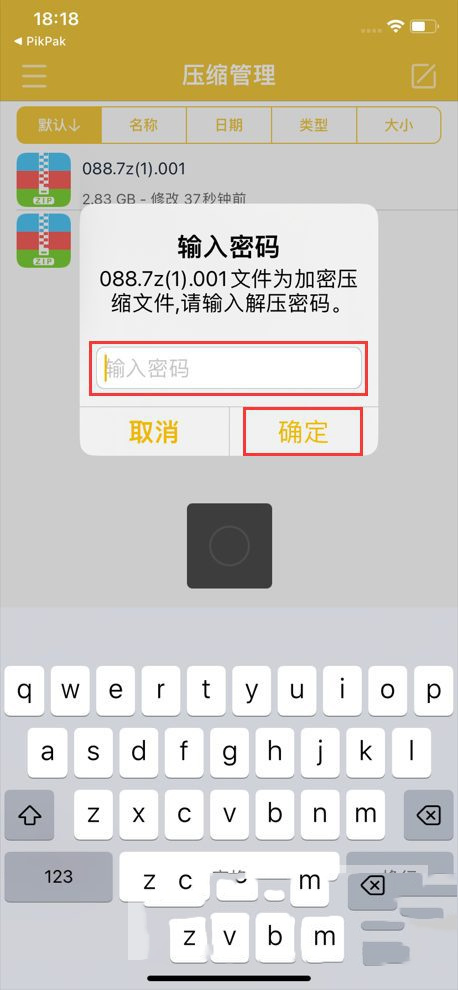
10.然後會彈窗讓你輸入解壓密碼,請正確輸入本站解壓密碼,點擊確定,如下圖。
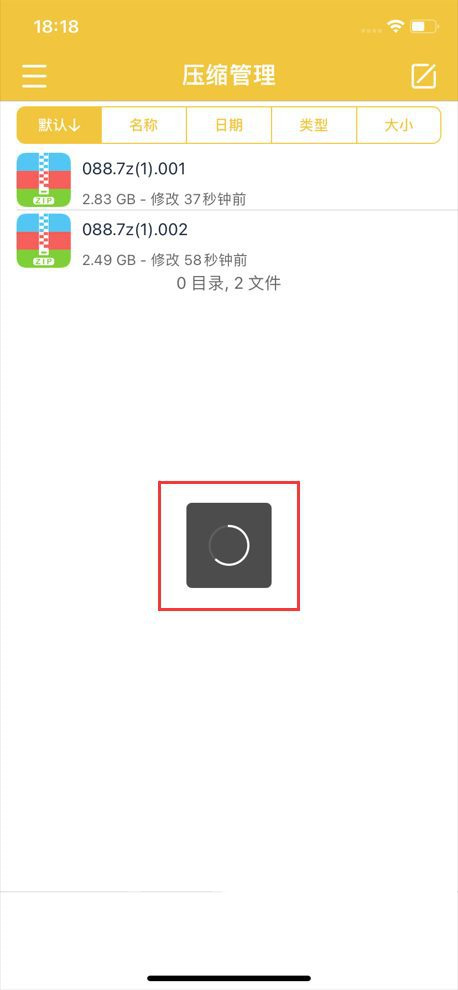
11.密碼正確解壓專家就會自動解壓,這裏不用操作,靜等文件解壓完成,解壓完成後會出現一個∗∗文件夾(你解壓的壓縮包名),點擊此文件夾就可以看到解壓後的資源,如下圖。






暫無評論內容